
Як підписувати документи та захистити підпис за допомогою Face ID
Покрокова інструкція зі створення, зміни кольору та повторного використання підпису в PDFfy.
PDFfy дозволяє підписати будь-який відсканований документ за лічені секунди — прямо на екрані iPhone або iPad, без друку та повторного сканування.
1. Намалюйте свій підпис
Відкрийте попередній перегляд PDF (PDF Preview) та натисніть на іконку підпису у верхньому правому куті. У вікні Draw Your Signature намалюйте розпис пальцем або за допомогою Apple Pencil.
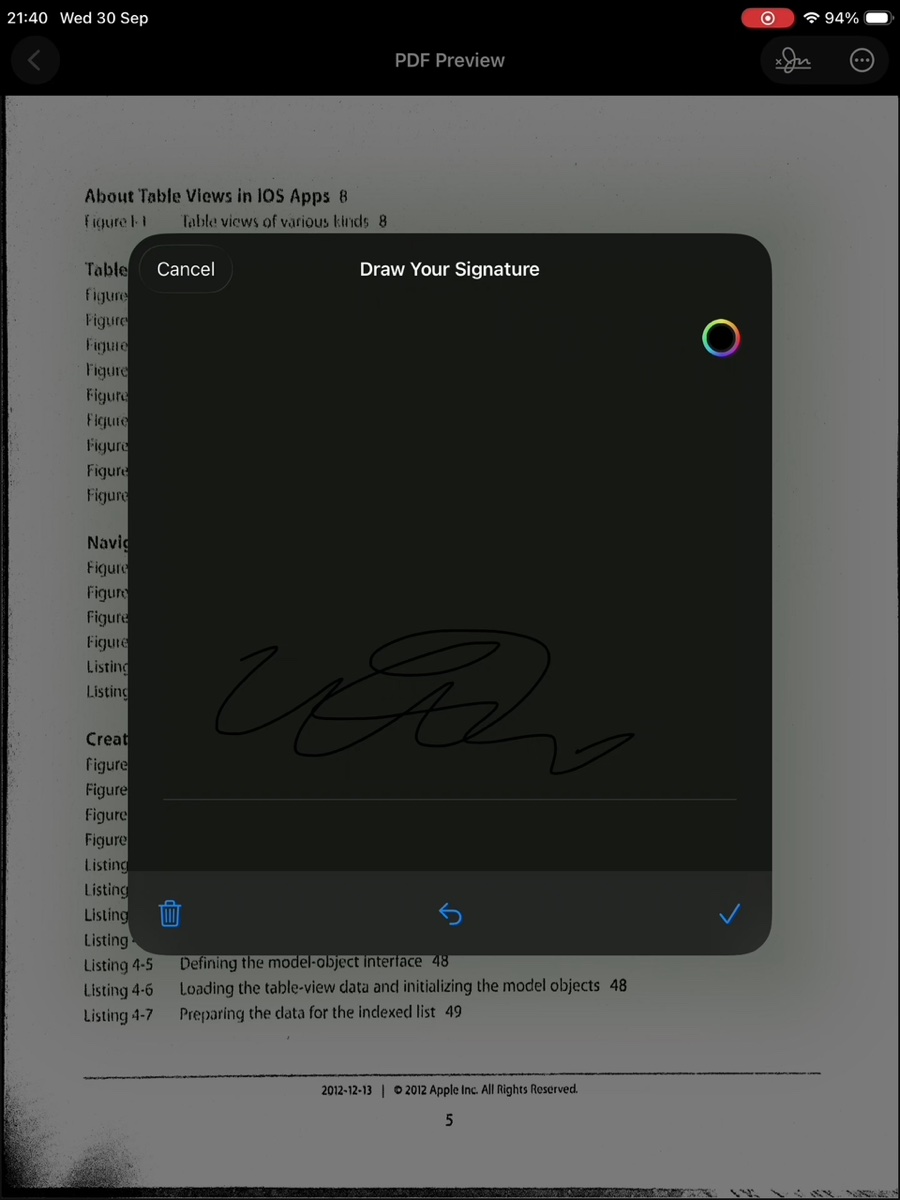
Ви одразу можете обрати потрібний колір чорнила (класичний синій, чорний або будь-який інший відтінок на палітрі).
2. Збережіть підпис під захистом Face ID або Touch ID
Після натискання галочки PDFfy запропонує зберегти підпис для подальшого використання. Збережені підписи зберігаються виключно в захищеному сховищі вашого пристрою і відкриваються лише після підтвердження через Face ID або Touch ID.
3. Розмістіть підпис на сторінці
Перетягніть підпис у потрібне місце документа та змініть його розмір жестом масштабування. Ви можете додати кілька підписів або змінити їхній колір прямо на сторінці.
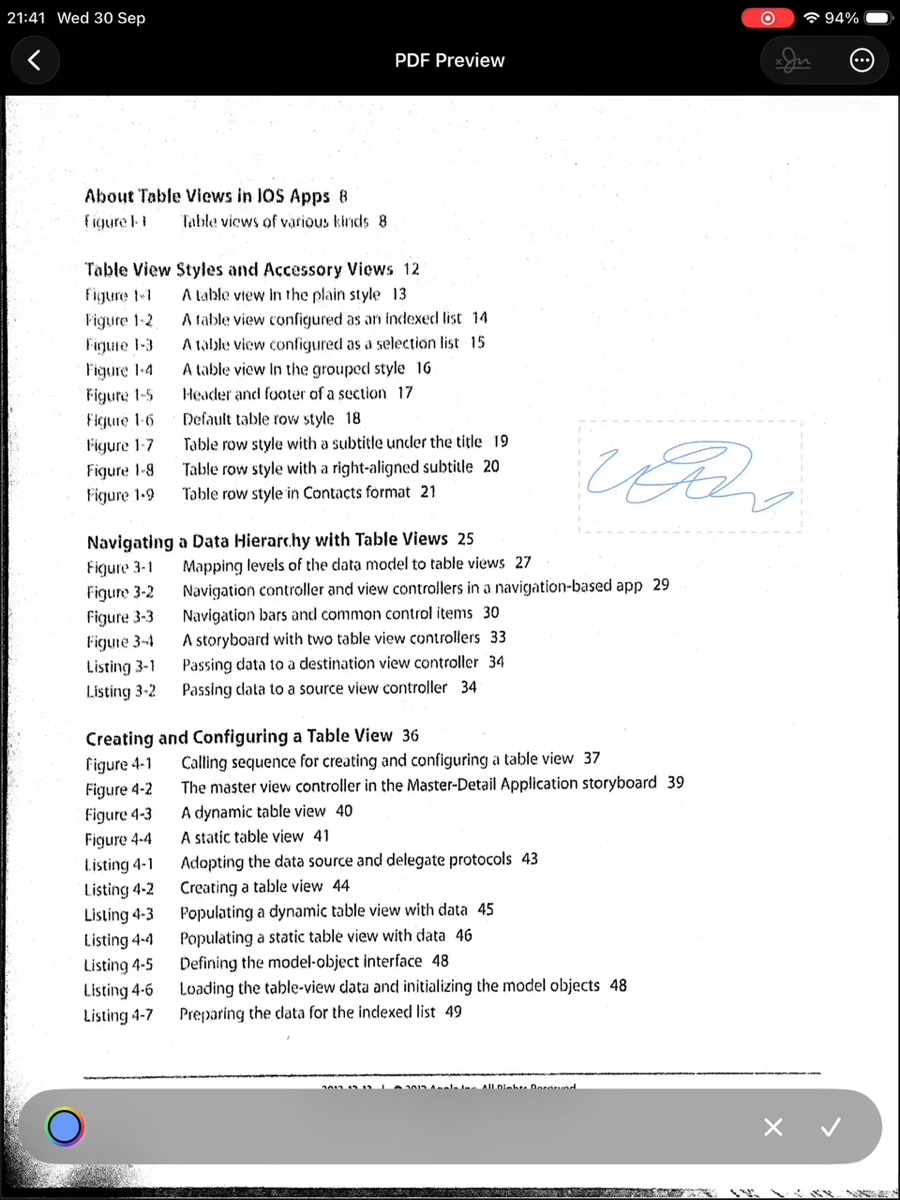
Коли все готово, натисніть на меню у верхньому правому куті та поділіться готовим PDF через AirDrop, пошту або месенджер.